Domain motorradgps.de kaufen?
Wir ziehen mit dem Projekt
motorradgps.de um.
Sind Sie am Kauf der Domain
motorradgps.de interessiert?
domain@kv-gmbh.de · 0541-91531010
Domain motorradgps.de kaufen?
Was ist das Tabellenblatt?
Was ist das Tabellenblatt? Ein Tabellenblatt ist ein Bestandteil einer Tabellenkalkulationssoftware wie Microsoft Excel oder Google Sheets. Es besteht aus Zellen, die in Zeilen und Spalten angeordnet sind und es ermöglicht, Daten strukturiert darzustellen und zu organisieren. Auf einem Tabellenblatt können Berechnungen durchgeführt, Diagramme erstellt und Daten analysiert werden. Es dient häufig dazu, Informationen übersichtlich darzustellen und ist ein wichtiges Werkzeug in der Datenverarbeitung und -analyse. Durch die Verwendung von Formeln und Funktionen können komplexe Aufgaben automatisiert und effizient erledigt werden. **
Was ist ein Tabellenblatt?
Ein Tabellenblatt ist ein Bestandteil einer Tabellenkalkulationssoftware wie Microsoft Excel oder Google Sheets. Es handelt sich um eine einzelne Seite innerhalb einer Arbeitsmappe, auf der Daten in Form von Zellen angeordnet sind. Diese Zellen sind in Zeilen und Spalten organisiert und können Text, Zahlen, Formeln oder Funktionen enthalten. Ein Tabellenblatt ermöglicht es Benutzern, Daten zu organisieren, zu analysieren und zu präsentieren, indem sie verschiedene Formatierungs- und Berechnungsfunktionen nutzen. Benutzer können mehrere Tabellenblätter innerhalb einer Arbeitsmappe erstellen, um verschiedene Datensätze oder Berechnungen zu trennen und zu verwalten. **

Ähnliche Suchbegriffe für Tabellenblatt
Top-Angebote
Produkte zum Begriff Tabellenblatt:
-
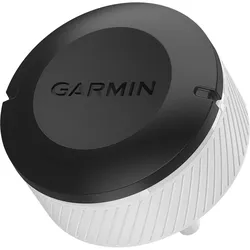
Garmin Approach CT10 GPS Tracking- und Analyse-SystemGarmin Approach CT10 ist ein automatisches Golfschlag-Analyse-System mit dem Sie Ihr Golfspiel analysieren und verbessern können. Mit den Sensoren, die ganz einfach auf dem Griff des Schlägers befestigt werden, kann eine komplette Golfrunde aufgezeichnet und analysiert werden. Alle Schläge vom Drive über Chip und Pitch bis hin zum Putt werden erfasst. Erhältlich als Starterset mit 3 Sensoren und als vollständiger Satz mit 14 Sensoren. Inhalt Einsteiger-Set: 3 Sensoren Schnellanleitung Features Installierter Sensor speichert automatisch jeden Schlag auf allen Schlägern - sogar Putts und Chip-SchlägeWird mit kompatiblen Garmin-Golfuhren gekoppelt, um jeden Schlag automatisch zu speichern, darunter die Standorte der Schläge, die Schlagweite und den genutzten Schlägertyp, ohne dass zusätzliche Schritte erforderlich sindErfasst Daten von allen Schlägen und Schlägern, um Strokes Gained Analysen im Stil der PGA für PROs vorzunehmenStatistiken für jeden Schläger, an dem ein Sensor befestigt ist, werden auf der kompatiblen Garmin-Golfuhr angezeigt, nachdem der Schläger aus der Tasche geholt wurdeAnzeige der gewöhnlichen Schlagweite für jeden Schläger und von Statistiken, wie genau das Fairway oder Grün getroffen wirdDank der Funktion zum automatischen Ein- und Ausschalten hält die Batterie bis zu 4 Jahre Abmessungen, Gewicht und Leistung Größe (ohne Schraube): 27 x 13 mm Gewicht (1 Sensor): 9 g Batterie: Auswechselbare CR2032-Batterien (im Lieferumfang enthalten) Akkulaufzeit: Bis zu 4 Jahre Wasserdichtigkeit: IPX7 Zusätzliches Kopplung mit kompatibler Garmin-Uhr: Ja; Hier finden Sie eine Liste der kompatiblen Geräte Kompatibel mit Garmin Golf-App: Ja; Hier finden Sie die App zum Herunterladen Garmin Approach® CT10 - und die kostenlose Garmin Golf App: Kenne deine Golfschläger Angaben zum Hersteller: Garmin Ltd. 1200 E. 151st St, Olathe, KS 66062, USA Verantwortlich in der EU: Garmin Ltd. Unit 5, The Quadrant, Abingdon Science Park, Abingdon, OX14 5QP79,99 €*Versand: 6,95 €Sichere Weiterleitung zum Anbieter

-
Wie kann ich Werte aus Tabellenblatt 2 in Tabellenblatt 1 in Google Tabellen einfügen?
Um Werte aus Tabellenblatt 2 in Tabellenblatt 1 in Google Tabellen einzufügen, kannst du die Funktion "=Tabellenblatt2!A1" verwenden. Ersetze "Tabellenblatt2" durch den Namen des gewünschten Tabellenblatts und "A1" durch die Zelle, aus der du den Wert kopieren möchtest. Diese Funktion kopiert den Wert aus der angegebenen Zelle in das aktuelle Tabellenblatt. **
-
Wie erstelle ich in Excel einen fortlaufenden Bezug auf Tabellenblatt 2 bis unendlich in Tabellenblatt 1?
Um einen fortlaufenden Bezug auf Tabellenblatt 2 bis unendlich in Tabellenblatt 1 zu erstellen, kannst du die Funktion "INDIREKT" verwenden. In der Zelle, in der du den Bezug erstellen möchtest, gibst du folgende Formel ein: "=INDIREKT("Tabellenblatt2!A"&ZEILE())". Dabei wird der Bezug auf die Zelle A in Tabellenblatt 2 erstellt und die Zeilennummer wird automatisch angepasst, wenn du die Formel nach unten kopierst. **
-
Was ist ein Tabellenblatt in Excel?
Was ist ein Tabellenblatt in Excel? Ein Tabellenblatt in Excel ist eine einzelne Arbeitsfläche innerhalb einer Excel-Datei, die aus Zellen besteht, in denen Daten eingegeben und formatiert werden können. Jedes Tabellenblatt kann individuell benannt und gestaltet werden, um verschiedene Informationen oder Berechnungen zu organisieren. In Excel können mehrere Tabellenblätter innerhalb einer Arbeitsmappe erstellt werden, um komplexe Datenbanken oder Berichte zu erstellen. Durch die Verwendung von Tabellenblättern können Benutzer Daten übersichtlich darstellen und miteinander verknüpfen. **
-
Wie kann man ein Excel-Tabellenblatt fixieren?
Um ein Excel-Tabellenblatt zu fixieren, kannst du die Funktion "Fenster fixieren" verwenden. Klicke dazu auf die Zelle, unterhalb und rechts von der Position, an der das Tabellenblatt fixiert werden soll. Gehe dann zum Menüpunkt "Ansicht" und wähle "Fenster fixieren" aus. Das Tabellenblatt wird nun fixiert und du kannst horizontal und vertikal scrollen, während die fixierten Zellen sichtbar bleiben. **

Wie kopiere ich ein Tabellenblatt in Excel?
Um ein Tabellenblatt in Excel zu kopieren, klicke mit der rechten Maustaste auf den Tabellennamen unten im Programm. Wähle dann die Option "Verschieben oder Kopieren" aus. Im neuen Fenster wählst du aus, wohin du das Tabellenblatt kopieren möchtest und setzt ein Häkchen bei "Kopie erstellen". Bestätige die Auswahl mit "OK" und das Tabellenblatt wird kopiert. **
Wie kann man ein Tabellenblatt automatisch benennen?
Um ein Tabellenblatt automatisch zu benennen, kann man eine Makro-Funktion verwenden. In VBA (Visual Basic for Applications) kann man den Namen des Tabellenblatts mit Hilfe von Variablen und Funktionen dynamisch festlegen. Zum Beispiel kann man den Namen des Tabellenblatts basierend auf dem aktuellen Datum oder auf anderen Zellwerten setzen. Man kann das Makro dann so einrichten, dass es automatisch ausgeführt wird, wenn bestimmte Ereignisse eintreten, wie zum Beispiel das Öffnen der Arbeitsmappe. **
Top-Angebote
Produkte zum Begriff Tabellenblatt:
-
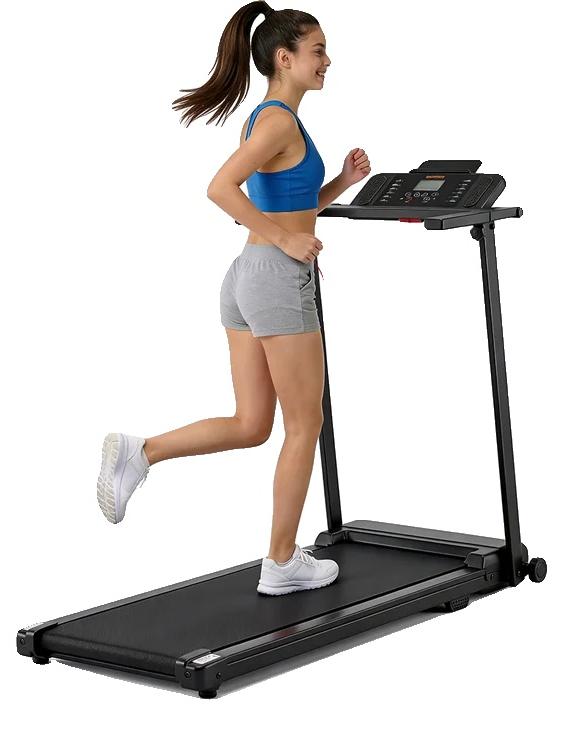
Laufband, manuelle Neigung, Bluetooth-Konnektivität, X2NCkompaktes design: dieses laufband ist ideal für den heimgebrauch und fügt sich nahtlos in kleinere räume ein, während es ein effektives trainingserlebnis bietet.manuelle neigefunktion: aktivieren sie mehr muskelgruppen und intensivieren sie ihr training mit einer festen manuellen neigung, die die allgemeine trainingsherausforderung erhöht.verschiedene trainingsmodi: mit 12 voreingestellten trainingsoptionen können sie ihre workouts individuell an ihr fitnesslevel und ihre ziele anpassen.smarter connectivity: synchronisiert sich problemlos mit fitnessanwendungen, um den fortschritt zu überwachen und trainingspläne anzupassen, was ihr training interaktiver macht. Spezifikation: material: robuste stahlkonstruktionlaufbandlänge: verstellbar zwischen 80-120 cmlaufbandbreite: verstellbar zwischen 50-80 cmmaximalgeschwindigkeit: 112 km/hmotorleistung: 0,652,0 psneigungsart: manuelle neigungbluetoothkompatibilität: ja, zur appsynchronisationklappbares design: ja, für einfache aufbewahrungDie v532,99 €*Versand: 0,00 €Sichere Weiterleitung zum Anbieter
-
Was ist das Tabellenblatt?
Was ist das Tabellenblatt? Ein Tabellenblatt ist ein Bestandteil einer Tabellenkalkulationssoftware wie Microsoft Excel oder Google Sheets. Es besteht aus Zellen, die in Zeilen und Spalten angeordnet sind und es ermöglicht, Daten strukturiert darzustellen und zu organisieren. Auf einem Tabellenblatt können Berechnungen durchgeführt, Diagramme erstellt und Daten analysiert werden. Es dient häufig dazu, Informationen übersichtlich darzustellen und ist ein wichtiges Werkzeug in der Datenverarbeitung und -analyse. Durch die Verwendung von Formeln und Funktionen können komplexe Aufgaben automatisiert und effizient erledigt werden. **
-
Was ist ein Tabellenblatt?
Ein Tabellenblatt ist ein Bestandteil einer Tabellenkalkulationssoftware wie Microsoft Excel oder Google Sheets. Es handelt sich um eine einzelne Seite innerhalb einer Arbeitsmappe, auf der Daten in Form von Zellen angeordnet sind. Diese Zellen sind in Zeilen und Spalten organisiert und können Text, Zahlen, Formeln oder Funktionen enthalten. Ein Tabellenblatt ermöglicht es Benutzern, Daten zu organisieren, zu analysieren und zu präsentieren, indem sie verschiedene Formatierungs- und Berechnungsfunktionen nutzen. Benutzer können mehrere Tabellenblätter innerhalb einer Arbeitsmappe erstellen, um verschiedene Datensätze oder Berechnungen zu trennen und zu verwalten. **
-
Wie kann ich Werte aus Tabellenblatt 2 in Tabellenblatt 1 in Google Tabellen einfügen?
Um Werte aus Tabellenblatt 2 in Tabellenblatt 1 in Google Tabellen einzufügen, kannst du die Funktion "=Tabellenblatt2!A1" verwenden. Ersetze "Tabellenblatt2" durch den Namen des gewünschten Tabellenblatts und "A1" durch die Zelle, aus der du den Wert kopieren möchtest. Diese Funktion kopiert den Wert aus der angegebenen Zelle in das aktuelle Tabellenblatt. **
-
Wie erstelle ich in Excel einen fortlaufenden Bezug auf Tabellenblatt 2 bis unendlich in Tabellenblatt 1?
Um einen fortlaufenden Bezug auf Tabellenblatt 2 bis unendlich in Tabellenblatt 1 zu erstellen, kannst du die Funktion "INDIREKT" verwenden. In der Zelle, in der du den Bezug erstellen möchtest, gibst du folgende Formel ein: "=INDIREKT("Tabellenblatt2!A"&ZEILE())". Dabei wird der Bezug auf die Zelle A in Tabellenblatt 2 erstellt und die Zeilennummer wird automatisch angepasst, wenn du die Formel nach unten kopierst. **
Ähnliche Suchbegriffe für Tabellenblatt
-
Garmin Approach CT10 GPS Tracking- und Analyse-SystemGarmin Approach CT10 ist ein automatisches Golfschlag-Analyse-System mit dem Sie Ihr Golfspiel analysieren und verbessern können. Mit den Sensoren, die ganz einfach auf dem Griff des Schlägers befestigt werden, kann eine komplette Golfrunde aufgezeichnet und analysiert werden. Alle Schläge vom Drive über Chip und Pitch bis hin zum Putt werden erfasst. Erhältlich als Starterset mit 3 Sensoren und als vollständiger Satz mit 14 Sensoren. Inhalt Einsteiger-Set: 3 Sensoren Schnellanleitung Features Installierter Sensor speichert automatisch jeden Schlag auf allen Schlägern - sogar Putts und Chip-SchlägeWird mit kompatiblen Garmin-Golfuhren gekoppelt, um jeden Schlag automatisch zu speichern, darunter die Standorte der Schläge, die Schlagweite und den genutzten Schlägertyp, ohne dass zusätzliche Schritte erforderlich sindErfasst Daten von allen Schlägen und Schlägern, um Strokes Gained Analysen im Stil der PGA für PROs vorzunehmenStatistiken für jeden Schläger, an dem ein Sensor befestigt ist, werden auf der kompatiblen Garmin-Golfuhr angezeigt, nachdem der Schläger aus der Tasche geholt wurdeAnzeige der gewöhnlichen Schlagweite für jeden Schläger und von Statistiken, wie genau das Fairway oder Grün getroffen wirdDank der Funktion zum automatischen Ein- und Ausschalten hält die Batterie bis zu 4 Jahre Abmessungen, Gewicht und Leistung Größe (ohne Schraube): 27 x 13 mm Gewicht (1 Sensor): 9 g Batterie: Auswechselbare CR2032-Batterien (im Lieferumfang enthalten) Akkulaufzeit: Bis zu 4 Jahre Wasserdichtigkeit: IPX7 Zusätzliches Kopplung mit kompatibler Garmin-Uhr: Ja; Hier finden Sie eine Liste der kompatiblen Geräte Kompatibel mit Garmin Golf-App: Ja; Hier finden Sie die App zum Herunterladen Garmin Approach® CT10 - und die kostenlose Garmin Golf App: Kenne deine Golfschläger Angaben zum Hersteller: Garmin Ltd. 1200 E. 151st St, Olathe, KS 66062, USA Verantwortlich in der EU: Garmin Ltd. Unit 5, The Quadrant, Abingdon Science Park, Abingdon, OX14 5QP79,99 €*Versand: 6,95 €Sichere Weiterleitung zum Anbieter
-
Thitronik Pro-Finder FahrzeugortungMit dem Pro-finder hast Du Dein Fahrzeug stets im Blick Fahrzeugortung als "stand alone" oder als Ergänzung für WiPro III Das Ortungssystem Pro-finder alarmiert dich bei einem Einbruchversuch auf bis zu zehn Mobiltelefonen via SMS. Einen Statusbericht kannst du jederzeit per Anruf oder SMS anfordern, um damit den Zustand deiner Thitronik-Alarmanlage und deren Ein- und Ausgänge zu überprüfen. Die aktuellen Positionsdaten deines Fahrzeugs bekommst du ebenfalls mit der Statusmeldung. Außerdem erhältst du als Smartphone-Nutzer immer die aktuellen Standortdaten, als Link zur Karten-Applikation. Den Pro-finder kannst du als ideale Ergänzung zu deiner Thitronik-Alarmanlage verwenden oder ohne Alarmanlage einsetzen . In beiden Fällen ist es dir möglich, dank GPS dein Fahrzeug zuverlässig zu lokalisieren und bei einem Diebstahl dich über die genaue Position deines Fahrzeugs benachrichtigt werden zu lassen. Über die Verbindung zu einer WiPro III wird das Geofencing automatisch gestartet: Sobald dein Fahrzeug den Radius von 900 Metern um seinen letzten Standort verlässt, erhältst du auf deinem Mobiltelefonen einen Alarm. Am Fahrzeug handelt es sich um einen stillen Alarm. Währenddessen bleibt der Pro-finder für Dich erreichbar, um das Fahrzeug weiter nachverfolgen zu können. Du entscheidest selbst, ob du regelmäßig den Standort deines Fahrzeugs automatisch erhalten möchtest, auf Anfrage per Anruf oder nur im Ereignisfall . Im Falle einer automatischen Anfrage der Berichte bestimmst du den zeitlichen Abstand selbst. Ein Statusbericht enthält die aktuellen GPS-Daten, die Messwerte angeschlossener Spannungsquellen und die Schaltzustände der integrierten Ausgänge. In Verbindung mit einer WiPro III und gekoppeltem Funk-Gaswarner oder G.A.S.-pro III erhältst Du auch einen Alarm bei aus- oder einströmendem Gas. Nutze den Pro-finder zur Überwachung deines PKW, Oldtimers oder Reisemobils . In einem speziellen Modus kannst du den Pro-finder auch zur Überwachung deines Wohnwagens oder Anhängers verwenden. Das Ortungssystem eignet sich auch ideal für kleinere Flotten. Mit dem Pro-finder brauchst du keine kostspielige Serveraufschaltung. Die Positionsmeldungen erhältst du auf bis zu zehn frei wählbare Mobilfunknummern. Schalte bei Bedarf bis zu zwei Verbraucher ein oder aus. Um den Pro-finder optimal zu nutzen, schließe ihn nach einlegen der vorkonfigurierten und gültigen SIM-Karte an eine Spannungsquelle an. Die Ausrichtung sollte dabei waagerecht sein. Mit dem mitgelieferten Datenkabel verbindest du den Pro-finder mit deiner Alarmanlage. Schon ist das Ortungssystem Pro-finder einsatzbereit. Details: Alarmmeldungen (SMS) empfangen Gestohlenes Fahrzeug orten Alarmanlage per SMS oder Anruf fernsteuern Geofencing (Alarm wenn das Fahrzeug seine Position verlässt) Ortung in festen Intervallen (Stunden oder Tageweise) Wohnwagenmodus (Sofortmeldung bei angelegter Spannung) Funktioniert weltweit (2G/3G/4G LTE) Keine Monats- oder Jahreskosten/ Abos SMS-Kosten entstehen nur im Ernstfall Pre-paid Karte beliebiger Provider kann verwendet werden Übertragung des Restguthabens Ortung direkt per Mobiltelefon Keine Serververbindung/ kein Portal notwendig Nur vom Benutzer berechtigte Telefone haben Zugriff Bis zu 10 Benutzer/ Zielrufnummern Überwachung von bis zu 4 Spannungsquellen 2 schaltbare Transistorausgänge für z.B. Klimaanlage Einfacher Anschluß (Spannungsversorgung) Steckverbindung zu WiPro Integrierter GPS-Empfänger Optional externe GSM und GPS Antenne möglich (siehe Zubehör) Flottenmanagement Software für Fuhrparks erhältlich Einfache Montage (Spannungsversorgung reicht aus) Technische Daten: Anzahl Zielrufnummern: bis zu 10 Schnittstelle: RJ10 (Eingang für WiPro) Ausgänge: 2 x open collector (max. 0,5A) Lieferumfang: Pro-finder Zentrale inkl. Kabelbaum Verbindungskabel für WiPro Kurzanleitung Montage- und Installationsmaterial399,00 €*Versand: 0,00 €Sichere Weiterleitung zum Anbieter
-
Linke, Wolfgang: Orientierung mit Karte, Kompass, GPSOrientierung mit Karte, Kompass, GPS , Orientierung für Abenteurer: Meistere das Unbekannte Unabhängig und sicher durch jedes Terrain zu navigieren, erfordert spezielle Fähigkeiten. Unser umfassender Leitfaden zur Orientierung lehrt Sie alles, was Sie dazu brauchen. Effektive Techniken für Jede Umgebung Lernen Sie die Kunst der Navigation mit bewährten Methoden, die weltweit einsetzbar sind. Ob in Bergen, Wüsten oder bei Seefahrten - mit Karte, Kompass und modernem Equipment wie GPS und Höhenmesser sind Sie stets auf Kurs. Bestens Vorbereitet für Expeditionen Dieses Handbuch ist für alle, die sich in der Natur zurechtfinden möchten. Mit praktischen Anwendungen und Technologien erhöhen Sie Ihre Sicherheit und Unabhängigkeit in jeder Umgebung. ¿ Traditionelle und moderne Navigationstechniken kombiniert ¿ Weltweit anwendbare Fähigkeiten für unterschiedliche Bedingungen ¿ Perfektes Wissen für Outdoor-Enthusiasten und Entdecker Egal, wohin Ihr Abenteuer Sie führt - seien Sie mit optimaler Orientierung bestens gerüstet! , Auspuffanlagen > MS-Teile ohne Straßenzulassung , Auflage: 19. Auflage 2025, Erscheinungsjahr: 20250117, Produktform: Kartoniert, Autoren: Linke, Wolfgang, Auflage: 25019, Auflage/Ausgabe: 19. Auflage 2025, Seitenzahl/Blattzahl: 200, Abbildungen: ca. 8 Karten, Keyword: Orientierungslauf; gps navigation; navigation; navigation mit karte; navigation mit kompass; orientierung im wald; outdoor; survival, Fachschema: Geoinformationssystem - GIS~Informationssystem / Geoinformationssystem~Global Positioning System - GPS~Navigation / GPS~Kartografie - Kartierung~Kartographie~Kompass~Nautik~Navigation~Orientierung (geografisch)~Entdeckung (geografisch)~Läufer~Lauf - Laufen~Laufen (Sport)~Outdoor~Erde (Planet) / Geowissenschaft~Geowissenschaft, Fachkategorie: Kartographie, Kartierung~Geographische Informationssysteme (GIS) und Fernerkundung~Walking, Wandern, Trekking~Orientierungslauf~Die Natur: Sachbuch~Geowissenschaften, Warengruppe: HC/Geowissenschaften/Populäre Darstellungen, UNSPSC: 49019900, Warenverzeichnis für die Außenhandelsstatistik: 49019900, Länge: 196, Breite: 126, Höhe: 15, Gewicht: 237, Produktform: Kartoniert, Genre: Mathematik/Naturwissenschaften/Technik/Medizin,19,90 €*Versand: 0,00 €Sichere Weiterleitung zum Anbieter
-
Was ist ein Tabellenblatt in Excel?
Was ist ein Tabellenblatt in Excel? Ein Tabellenblatt in Excel ist eine einzelne Arbeitsfläche innerhalb einer Excel-Datei, die aus Zellen besteht, in denen Daten eingegeben und formatiert werden können. Jedes Tabellenblatt kann individuell benannt und gestaltet werden, um verschiedene Informationen oder Berechnungen zu organisieren. In Excel können mehrere Tabellenblätter innerhalb einer Arbeitsmappe erstellt werden, um komplexe Datenbanken oder Berichte zu erstellen. Durch die Verwendung von Tabellenblättern können Benutzer Daten übersichtlich darstellen und miteinander verknüpfen. **
-
Wie kann man ein Excel-Tabellenblatt fixieren?
Um ein Excel-Tabellenblatt zu fixieren, kannst du die Funktion "Fenster fixieren" verwenden. Klicke dazu auf die Zelle, unterhalb und rechts von der Position, an der das Tabellenblatt fixiert werden soll. Gehe dann zum Menüpunkt "Ansicht" und wähle "Fenster fixieren" aus. Das Tabellenblatt wird nun fixiert und du kannst horizontal und vertikal scrollen, während die fixierten Zellen sichtbar bleiben. **
-
Wie kopiere ich ein Tabellenblatt in Excel?
Um ein Tabellenblatt in Excel zu kopieren, klicke mit der rechten Maustaste auf den Tabellennamen unten im Programm. Wähle dann die Option "Verschieben oder Kopieren" aus. Im neuen Fenster wählst du aus, wohin du das Tabellenblatt kopieren möchtest und setzt ein Häkchen bei "Kopie erstellen". Bestätige die Auswahl mit "OK" und das Tabellenblatt wird kopiert. **
-
Wie kann man ein Tabellenblatt automatisch benennen?
Um ein Tabellenblatt automatisch zu benennen, kann man eine Makro-Funktion verwenden. In VBA (Visual Basic for Applications) kann man den Namen des Tabellenblatts mit Hilfe von Variablen und Funktionen dynamisch festlegen. Zum Beispiel kann man den Namen des Tabellenblatts basierend auf dem aktuellen Datum oder auf anderen Zellwerten setzen. Man kann das Makro dann so einrichten, dass es automatisch ausgeführt wird, wenn bestimmte Ereignisse eintreten, wie zum Beispiel das Öffnen der Arbeitsmappe. **
* Alle Preise verstehen sich inklusive der gesetzlichen Mehrwertsteuer und ggf. zuzüglich Versandkosten. Die Angebotsinformationen basieren auf den Angaben des jeweiligen Shops und werden über automatisierte Prozesse aktualisiert. Eine Aktualisierung in Echtzeit findet nicht statt, so dass es im Einzelfall zu Abweichungen kommen kann. ** Hinweis: Teile dieses Inhalts wurden von KI erstellt.